

helloGPT 侧边栏可以收起来吗
能否把 HellGPT 的侧边栏收起来,取决于该产品的具体实现和你所使用的平台:很多网页版或桌面版的聊天/翻译工具会提供“收起/折叠”按钮、拖拽改变宽度或在视图/设置里隐藏侧栏,移动端则常用手势或设置项来控制;如果界面没有原生功能,还能通过浏览器的用户样式、控制台脚本或浏览器扩展暂时隐藏,或者向官方提交功能请求。下面我用最直白的方式把检测方法、常见操作、可行替代方案和故障排查一步步拆开讲清楚,方便你马上动手试一遍并判断哪种办法最稳妥。

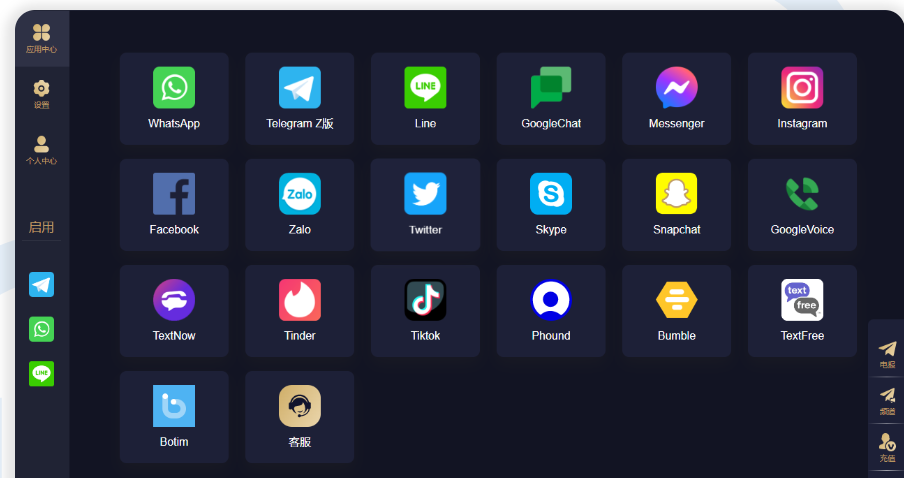

先弄清“能收起”到底意味着什么
先别急着找按钮,先把问题拆成几个小问题:什么叫“收起”?收起是彻底不显示侧边栏,还是只是视觉上折叠但仍在 DOM 中?你是在网页浏览器里、桌面客户端里,还是手机上使用?
- 视觉折叠:侧栏看不见了,但仍然占据页面结构(可能只是宽度变小或者被遮挡)。
- 完全隐藏:侧栏从 DOM/渲染树里被移除或设置为 display:none,节省屏幕空间。
- 暂时遮挡:例如全屏模式或弹出层把侧栏遮住,但并没有改变侧栏本身。
这些区别决定了后续的处理方法和能否保留某些功能(比如快捷键、后台进程等)。理解它们,做法会更有针对性。
如何快速判断你的版本是否支持收起
下面这套检查清单像体检清单一样,按步骤来做,很快就能知道有没有内建收起功能。
检查界面元素
- 找侧栏边缘:看看侧栏边缘是否有箭头、三角符号或“Collapse/折叠”图标。
- 鼠标悬停:把鼠标放在侧栏和主区的分割线上,看看指针是否变成左右拖的形状(说明可拖拽调整宽度)。
- 右键菜单:在侧栏空白处或分割线上右键,看看是否有“隐藏侧边栏/Collapse Sidebar”选项。
查看菜单与设置
- 顶部菜单(桌面端常见):查看 View/视图 菜单,常能找到切换侧边栏的选项。
- 应用设置:在 Settings/设置 里搜索 “sidebar/侧栏/折叠/隐藏/显示”。
- 帮助或快捷键说明:查找快捷键列表,很多软件会把“Toggle Sidebar”绑定到 Ctrl+B、Ctrl+Shift+B 或类似组合键。
尝试快捷键与手势
- 常见快捷键尝试(不保证生效):Ctrl+B、Ctrl+Shift+B、Alt+S、F11(全屏,可能临时遮住)。
- 移动端:用两指滑动、从屏幕边缘向内滑动,或长按侧栏标题观察是否弹出隐藏选项。
若界面内建支持:典型的收起方法(一步步做)
如果上述检查发现了内建功能,你就可以按下面这些常见步骤去操作,按平台分类来写,方便实际操作。
网页端(浏览器)
- 找折叠图标:通常在侧栏顶部或分割线上,点一下即可折叠。
- 拖拽分割线:按住分隔条向左或向右拖小到一个阈值,很多响应式页面会在小于一定宽度时自动折叠侧栏。
- 快捷键:试试 Ctrl+B 或其它在帮助里看到的组合键。
桌面客户端(Windows / macOS / Linux)
- 菜单栏:View → Toggle Sidebar 或类似项。
- 窗口控制:全屏模式有时会隐藏侧栏;窗口缩放也可能触发折叠。
- 设置记忆:有些应用会记住上次状态,收起后下次打开也保持收起状态。
移动端(iOS / Android)
- 侧边滑动手势:从左/右边缘向内滑通常能打开/关闭侧栏。
- 设置开关:检查应用内“界面/外观/布局”设置。
- 响应式布局:在竖屏时很多应用自动隐藏侧栏,只在横屏或大屏时显示。
当原生没有“收起”选项怎么办:替代方案与技巧
现实情况是:不少工具并没有把“收起侧栏”当成优先功能。如果官方没提供,我们还能做些什么?这里列出安全、常见且可逆的方法。
临时技巧:浏览器控制台(仅适用于网页版)
这招是给会动手的人的:在浏览器控制台里找到侧栏对应的 DOM 节点,然后把它隐藏。步骤很直接:
- 在侧栏上右键 → 检查(Inspect),找到对应的元素(通常有 class 或 id)。
- 在控制台下运行一行简单代码(示例):document.querySelector(‘你的选择器’).style.display=’none’
- 注意:刷新页面会恢复原状,这属于临时隐藏,适合试验或截图时用。
更持久的浏览器方案:用户样式或用户脚本
如果你经常需要隐藏侧栏,可以用浏览器扩展加载自定义 CSS 或 JS(如自定义样式管理器或用户脚本管理器),写一条规则把侧栏设置为 display:none 或 width:0。好处是持久、可开关;坏处是需要安装扩展并写点代码(很简单)。
桌面端的“强制隐藏”思路
- 窗口大小策略:在某些客户端里把窗口缩到一个较窄的宽度,应用会自动进入紧凑模式并隐藏侧栏。
- 配置文件修改:极少数开源客户端会把 UI 设置保存在可编辑的配置文件里(慎用并备份)。
- 第三方脚本或自动化工具:借助系统自动化(如 macOS 的 Automator、Windows 的 AutoHotkey)来自动化隐藏和恢复侧栏动作。
常见问题与排查(为什么你按了收起却没反应)
按了按钮或者用了快捷键没效果?别急,下面这些是最常见的原因和对应处理办法。
- 缓存/状态未同步:有些应用把 UI 状态存在云端或缓存里,刷新或重启客户端后会恢复默认。解决:在设置里找“保存布局/记住上次视图”的选项。
- 分辨率适配:在某些分辨率阈值内,侧栏会被强制显示或隐藏(响应式逻辑)。解决:尝试改变窗口尺寸观察行为。
- 元素层级阻挡:如果页面有固定的导航栏或覆盖层,折叠动作可能被阻止或不可见。解决:试试缩放页面或临时隐藏覆盖层。
- 快捷键冲突:系统快捷键或其他程序可能抢了按键。解决:在设置里修改快捷键或关闭冲突程序再试。
- 权限或保护机制:企业版/受限版应用可能锁定布局。解决:联系管理员或查看企业策略。
一张表把各平台主要方法总结一下(便于对照)
| 平台 | 原生方法 | 替代方法 |
| 网页 | 折叠图标、拖拽、快捷键 | 控制台隐藏、用户 CSS/脚本、扩展 |
| 桌面客户端 | View 菜单、设置、快捷键、窗口缩放 | 配置文件修改、自动化脚本 |
| 移动端 | 手势、设置内开关、响应式隐藏 | 系统分屏或第三方工具(受限) |
如果真的想要“官方”支持,怎么有效反馈与提需求
当你发现产品没有收起侧栏的选项,但你确实需要这一功能,有些方式能让你的反馈更容易被采纳:
- 提交详尽的描述:说明你在哪个平台、哪个版本、为何需要(减少干扰、便于阅读、工作流程等)。
- 附上场景:举例说明当前侧栏如何影响你的体验(例如在翻译/编辑时占用主要视图)。
- 截图+步骤:说明如何复现当前布局问题或为何不能被折叠(开发者很看重可复现的 BUG/需求)。
- 优先级与适用人群:如果你的需求代表一类用户(比如翻译、编辑或演示场景),说明可能带来的普适价值。
一些实用小贴士(来自日常折腾的小经验)
- 先试“按住拖拽分割线”的方式,这通常是最不破坏配置的折叠方法。
- 在做临时隐藏前,先把重要内容保存或复制,避免刷新后丢失编辑状态。
- 如果你不熟悉控制台或脚本,可以先在临时页面做试验,熟悉后再在正式页面应用。
- 记录下你尝试过的方法与结果:方便向客服反馈,也方便自己下次再用。
好啦,就这些比较实用的方法和思路了。你可以先按我说的那个顺序试一遍:看界面→查菜单→试快捷键→试临时控制台隐藏→决定要不要走更持久的用户样式或提需求。试的时候慢慢来,哪步遇到具体代码或选择器问题,你再把那段 HTML 结构贴过来(或者描述得更细一点),我可以帮你写出更精确的一句脚本。就先这样,动手试试会比较清楚,回头告诉我结果吧。